こんにちは。コレどこサーチ、運営者の「T」です。
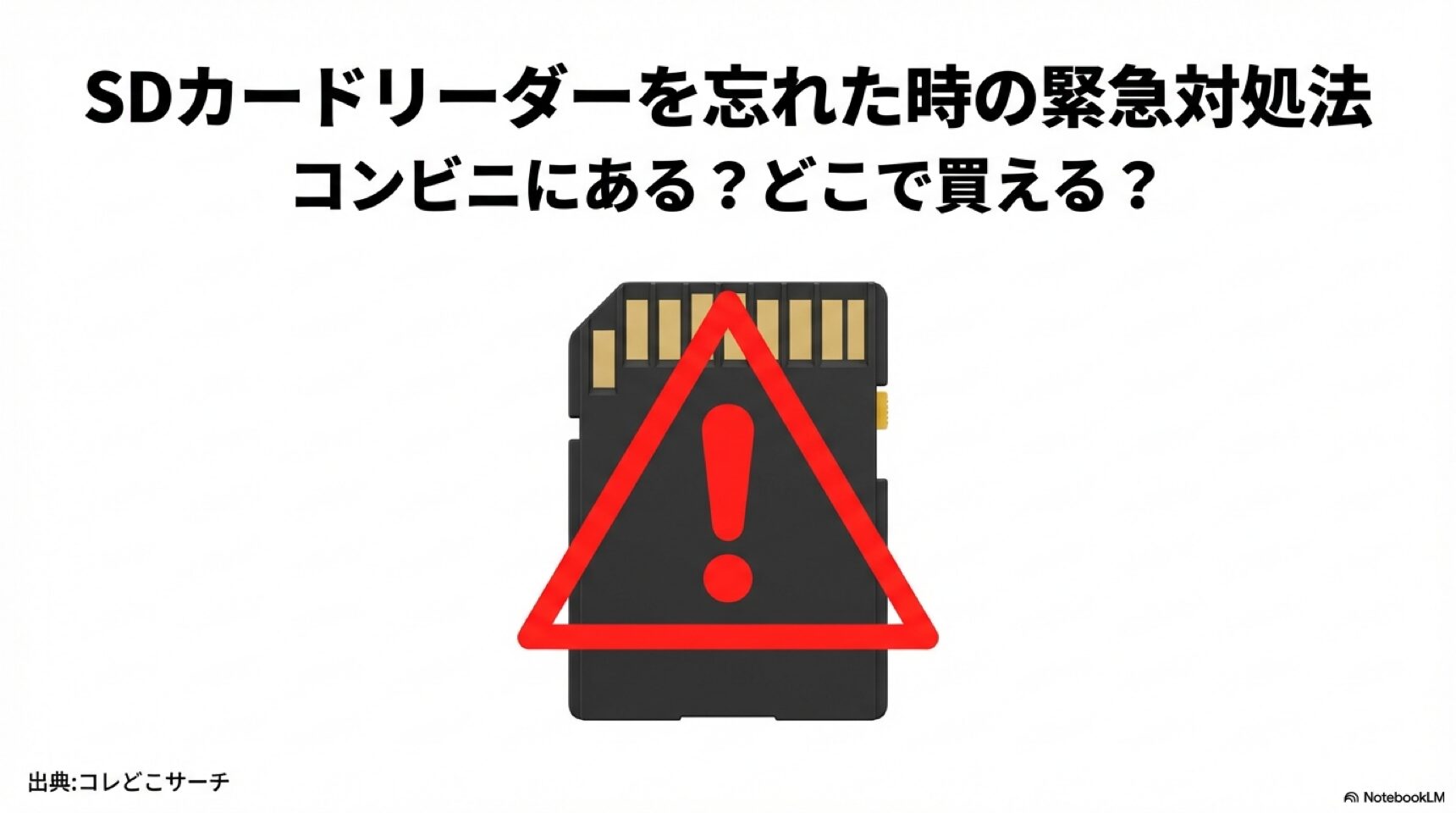
旅行先でデジカメの写真をSNSにアップしようとした時や、仕事のデータを急ぎでスマホに取り込みたい時、「SDカードリーダーを忘れた!」と青ざめた経験はありませんか。そんな時、真っ先に頼りたくなるのが、街のインフラであるコンビニエンスストアですよね。
「コンビニなら何でも売ってるし、SDカードリーダーくらいあるだろう」と思って入店したものの、棚を隅から隅まで探しても見つからず、店員さんに聞いても首を横に振られてしまう…。実はこれ、私が過去に何度も経験した苦い失敗なんです。現代のデジタル社会において必需品とも言えるアイテムですが、コンビニでの扱いは意外なほどシビアなのが現実です。
iPhoneを使っているのか、Androidなのか、あるいは印刷やスキャンをしたいのか。目的によって、今すぐ向かうべき場所や、代わりになる解決策は大きく異なります。この記事では、私の足で稼いだリアルな売り場情報と、リーダーが手に入らなかった時の裏技的な対処法まで、徹底的に解説していきます。
- コンビニにSDカードリーダーは基本的に売っていないという事実と、その背景にある流通の仕組み
- 100均(ダイソー・セリア)やドン・キホーテなど、深夜でも購入可能な場所と価格の相場
- リーダーなしでデータを紙に出力したい時に使える、コンビニマルチコピー機の活用術
- せっかく買ったリーダーがiPhoneなどで認識しない時の、技術的な原因と解決ステップ
コンビニにSDカードリーダーは売ってる?在庫状況と売り場
まずは結論から申し上げますと、残念ながらコンビニでSDカードリーダーを見つけるのは、砂漠でオアシスを探すくらい困難です。「えっ、あんなに便利な場所なのに?」と思われるかもしれませんが、これにはコンビニ特有のビジネス事情が深く関係しています。
なぜ置いていないのか、もし売っているとしたらどのあたりを探すべきなのか。そして、確実に手に入れるためにはどこへ行くのが正解なのか。具体的な売り場の状況と、時間を無駄にしないための代替案について、詳しく掘り下げていきましょう。
SDカードリーダーが売ってる場所はコンビニより100均
急いでいるときに真っ先に思い浮かぶのがコンビニですが、私の長年のリサーチ経験上、SDカードリーダー本体がコンビニの標準在庫として置かれている確率は1%以下と言っても過言ではありません。
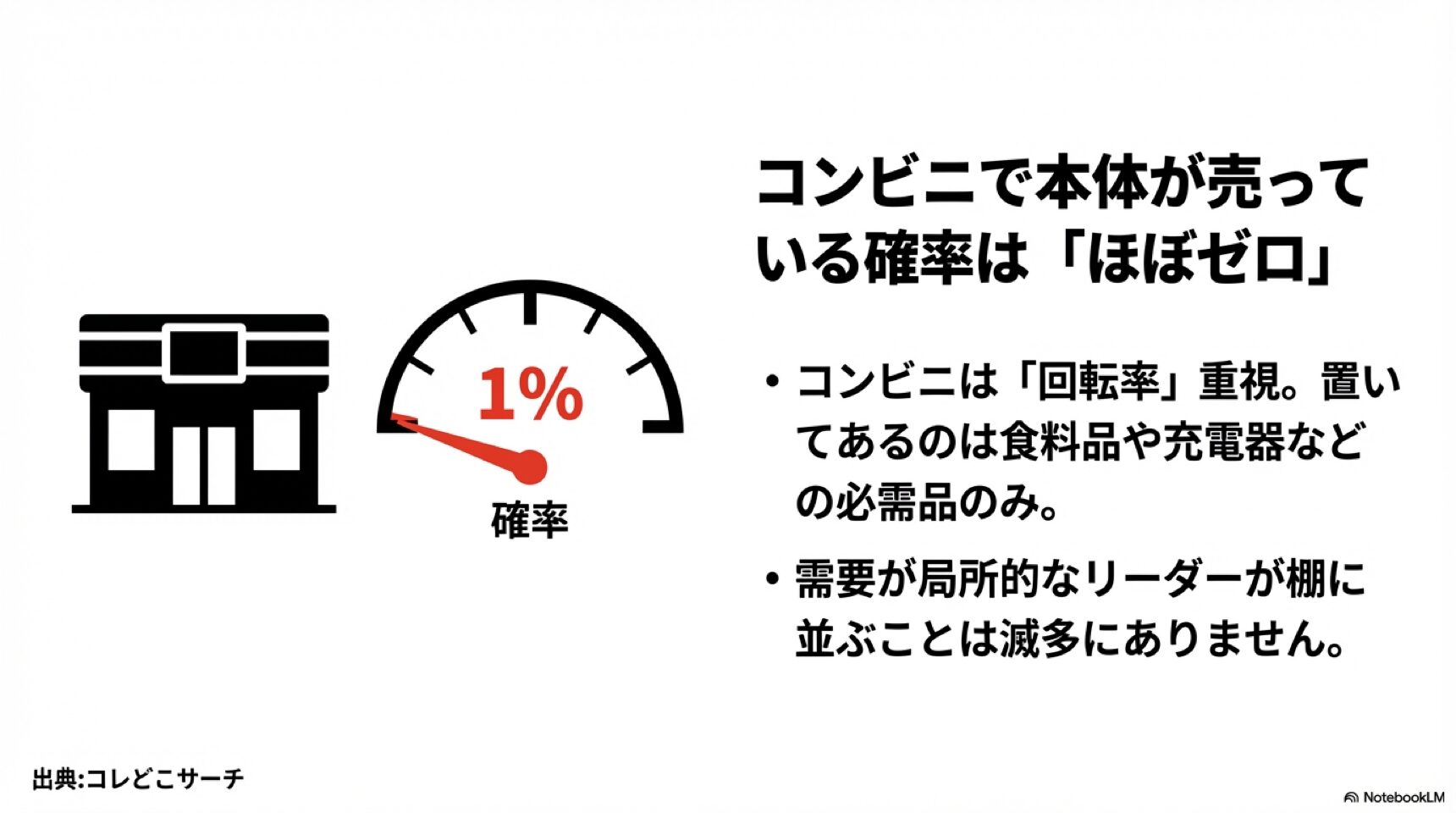
コンビニの売り場というのは、約30坪という限られたスペースで最大の利益を生み出すために、徹底的な「回転率」の管理が行われています。おにぎりや飲み物のように毎日売れるものや、モバイルバッテリー、充電ケーブル、イヤホンのように「今すぐないと生活に支障が出る」レベルの必需品が優先されるのです。SDカードそのものは、スマホの容量不足解消やドライブレコーダー用として一定の需要があるため置いてあることが多いですが、それを読み込むための「リーダー」となると、需要が局所的すぎるため、棚に並ぶことは滅多にありません。
ここがポイント
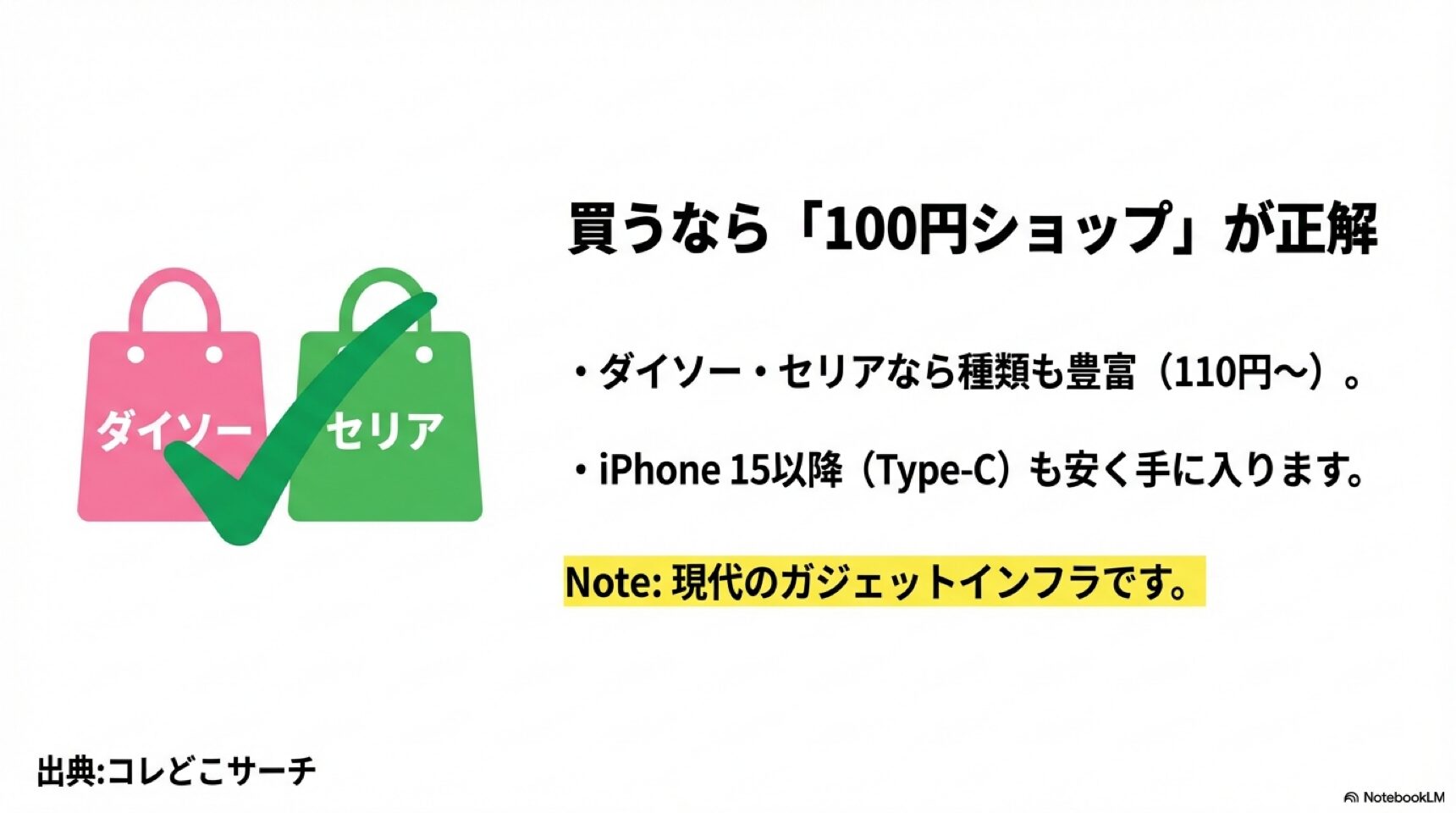
SDカードリーダーを探すなら、コンビニを何軒も回って時間を浪費するより、最初から100円ショップ(ダイソー、セリア、キャンドゥなど)に向かった方が確実です。
近年の100均は、もはや「雑貨屋」の域を超え、ガジェット関連においては「コンビニの代替インフラ」として完全に機能しています。特にダイソーやセリアの電気小物コーナーは凄まじい進化を遂げており、PC周辺機器メーカーが顔負けするようなラインナップが揃っています。「コンビニにはないけれど、隣の100均には大量にある」というケースはザラにありますので、もし現在地から行ける範囲に100均があるなら、迷わずそちらへ向かうことを強くおすすめします。
ダイソーやセリアならiPhone用も安く手に入る
では、実際に100均にはどんな種類のリーダーがあるのでしょうか。100円ショップと言っても、最近は100円以外の商品も増えていますよね。特にダイソーでは、税込110円から220円、時には500円といった価格帯で、用途に合わせた複数のタイプが展開されています。
| 製品タイプ | 価格(税込) | 特徴・ターゲット |
|---|---|---|
| USB 2.0 カードリーダー | 110円 | PC(Windows/Mac)のUSB-Aポートに挿すタイプ。最もベーシックで入手しやすいモデルです。転送速度は遅めですが、数枚の写真移動なら十分です。 |
| Type-C カードリーダー | 220円〜 | Androidスマホ、iPad(第10世代〜)、iPhone 15以降、最新のMacBook向け。今最も需要が伸びているタイプです。 |
| microSD専用リーダー | 110円 | ストラップ付きの超小型モデル。SDカード変換アダプタを使わず、microSDを直接挿入します。キーホルダーに付けておくと便利です。 |
特に最近、私が注目しているのがUSB Type-C対応のカードリーダーの充実ぶりです。iPhone 15シリーズから端子がLightningからUSB-Cに変更されたことで、100均で売っている220円のリーダーがそのままiPhoneで使えるようになりました。これは革命的です。
しかし、ここで注意が必要なのがiPhone 14以前のモデルを使っている方です。Lightning端子に対応したリーダーも稀に100均で見かけますが(550円商品など)、これらはAppleの正式な認証(MFi認証)を受けていない「非認証品」であることがほとんどです。
注意点
非認証のLightningリーダーは、購入直後は使えても、iOSのアップデートが入った途端に「このアクセサリは使用できません」と表示されて使えなくなるリスクが常にあります。あくまで「緊急用の使い捨て」と割り切って購入するのが賢明です。
深夜ならドンキやドラッグストアで値段を確認しよう
「100均が便利なのはわかったけど、今は深夜2時で店が閉まっている…」という絶望的な状況もありますよね。そんな時に頼りになる「最後の砦」が、24時間営業のドン・キホーテです。
ドンキの「スマホパーツコーナー」や「家電コーナー」は、深夜営業の店舗の中でも群を抜いて品揃えが豊富です。Type-C、Lightning、USB-Aといった主要な端子はもちろん、SDカードとmicroSDカードの両方が挿せるマルチタイプや、HDMI出力もついた多機能ハブなど、選択肢が広がります。
価格は500円〜1,500円程度と、100均に比べれば高くつきますが、その分、商品の信頼性や耐久性は上がります。また、ドンキ特有の「圧縮陳列」で商品が探しにくい場合は、店員さんに「スマホの画像をSDカードに移したいんですが」と具体的に伝えると、すぐに売り場へ案内してくれるはずです。
また、意外と見落としがちな穴場が、家電取り扱いのある大手ドラッグストアの大型店舗です。最近のドラッグストア(ウエルシア、マツモトキヨシ、ツルハドラッグなど)は、食品や日用品だけでなく、モバイルバッテリーやイヤホンなどのデジタル家電にも力を入れています。深夜まで営業している店舗なら、文具コーナーやレジ横の棚にSDカードリーダーがひっそりと並んでいる可能性があります。ただ、店舗によって品揃えの差が激しいので、無駄足を防ぐためにも、一度電話で在庫確認してから向かうのが無難かなと思います。
コンビニの売り場にはSDカード本体しかないことが多い
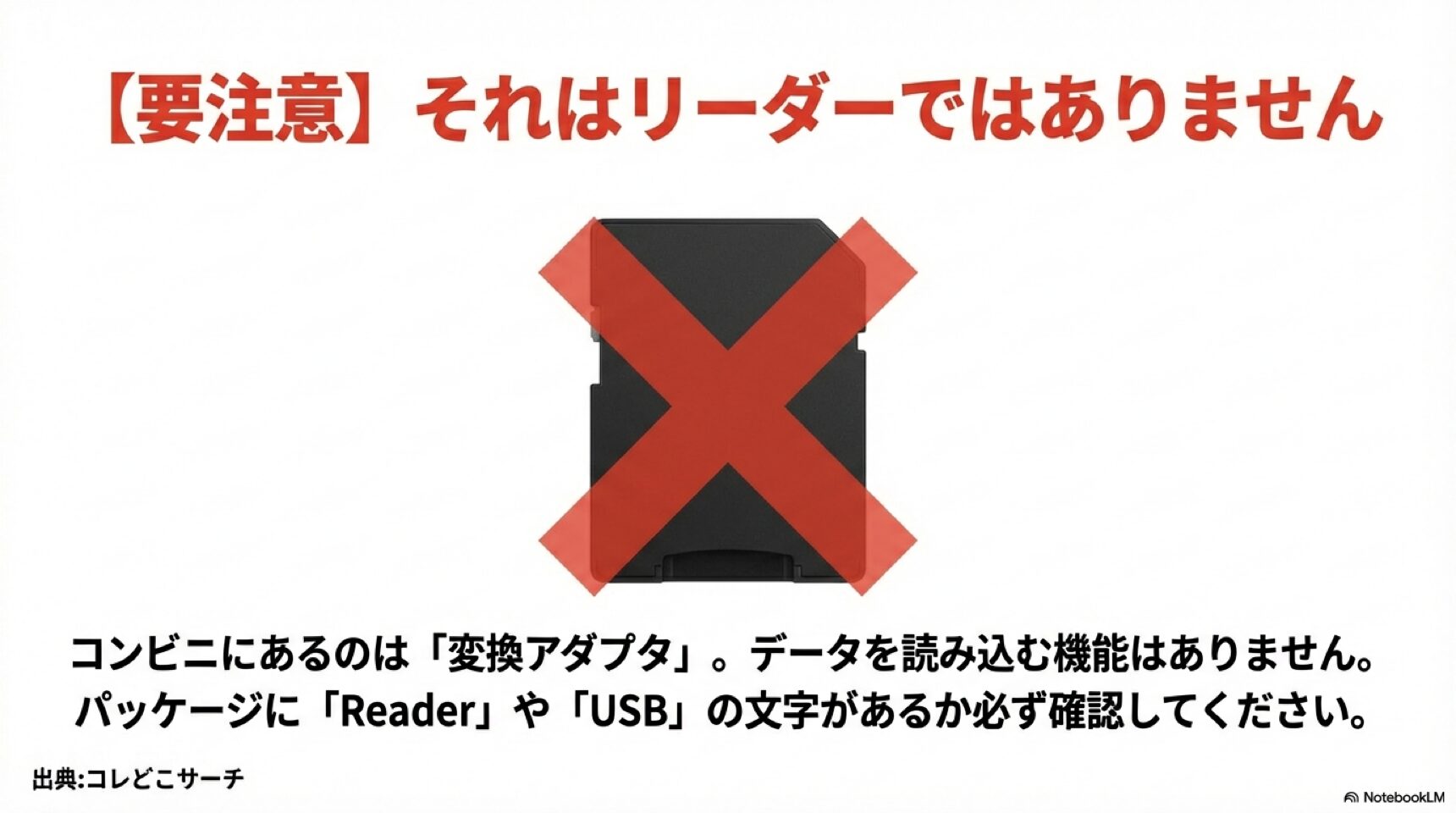
「さっきコンビニに行ったら、スマホ充電器のコーナーにSDカードらしきものが売っていたよ!」という方もいるかもしれません。でも、購入する前にそのパッケージをよーく確認してみてください。そこに書かれているのは「microSDカード(SD変換アダプタ付き)」ではありませんか?
多くのコンビニでは、16GB、32GB、64GBといった容量のmicroSDカードが陳列されています。これらは主に、Androidスマホの容量がいっぱいになった人や、ドライブレコーダーの記録用メディアとしての需要に応えるためのものです。
この商品には、microSDカードを標準サイズのSDカードの大きさに変換するための「黒いプラスチックのアダプタ」が同梱されています。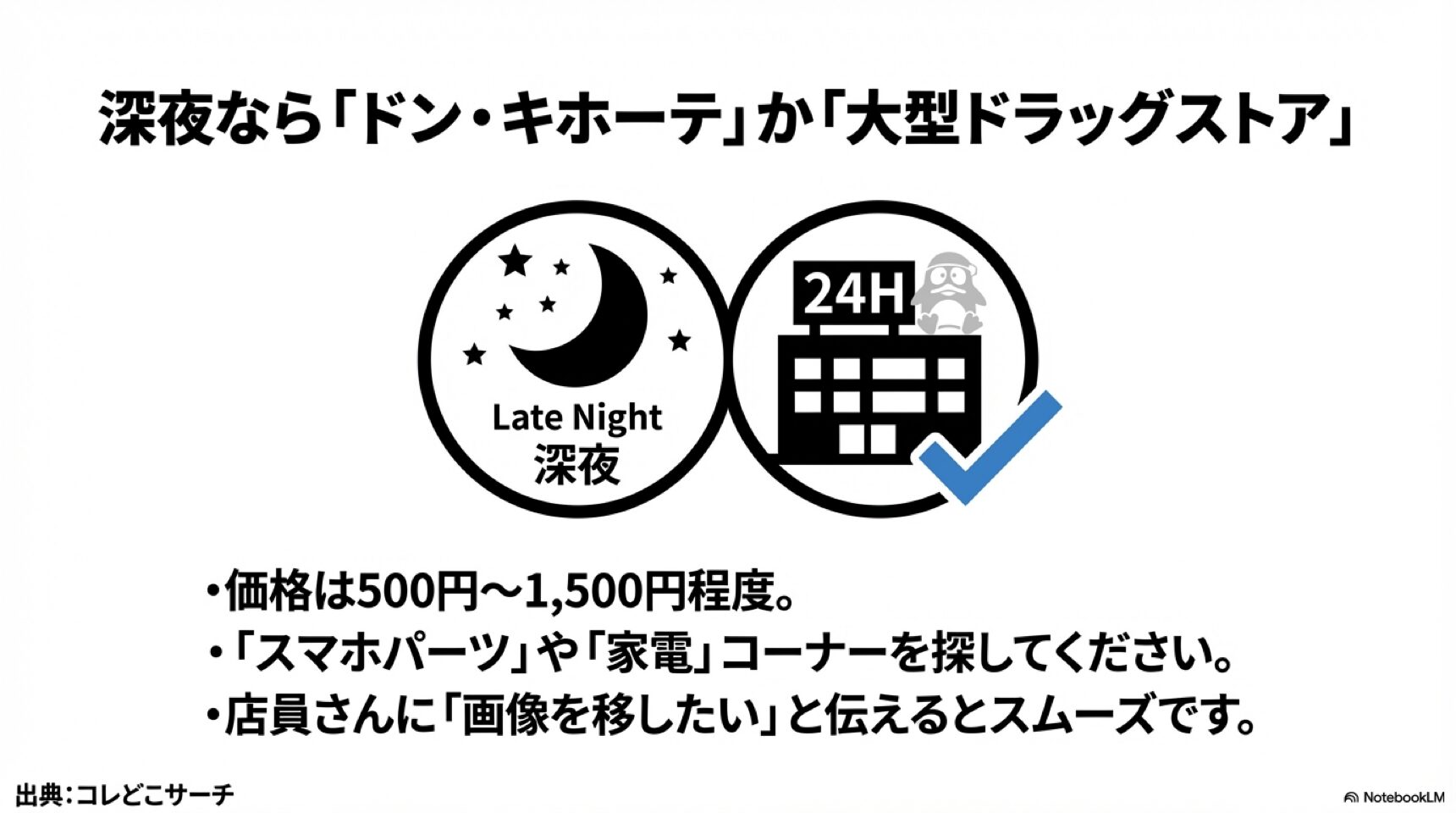
見た目がカードリーダーに似ているため、これをリーダーだと勘違いして購入してしまうケースが後を絶ちません。しかし、このアダプタには電子的な読み取り機能はなく、単に「小さいカードを物理的に大きくするための枠」に過ぎません。これをPCやスマホに挿す場所はありませんし、当然データも読み込めません。
「リーダーが欲しかったのに、メディア本体を買ってしまった…」という悲劇を避けるためにも、パッケージに「リーダー(Reader)」や「USB」という文字があるかを必ずチェックしてください。
急ぎなら家電量販店でType-C対応品を探すべき
もしあなたが、「仕事で使う大事なプレゼン資料を扱いたい」「一眼レフで撮った数千枚のRAWデータを転送したい」と考えているなら、100均やドンキではなく、やはり家電量販店(ヨドバシカメラ、ビックカメラ、ヤマダデンキなど)に行くのが正解です。
量販店で売られているメーカー製(エレコム、バッファロー、サンワサプライなど)のリーダーは、1,000円〜3,000円程度しますが、100均のものとは「転送速度」と「安定性」が段違いです。
例えば、SDカードには「UHS-I」や「UHS-II」といった高速転送規格がありますが、100均のリーダーの多くはこれに対応しておらず、データのコピーに何十分も待たされることがあります。一方、メーカー製のUSB 3.0以上に対応したリーダーなら、ギガ単位のデータもサクサク転送できます。
また、店員さんの知識も豊富なので、「iPad Proで使いたい」「GoProの動画を取り込みたい」といった具体的な相談ができるのも大きなメリットです。長く使う予定があるなら、安物買いの銭失いになるより、最初からちゃんとしたものを買う方が、結果的にコスパが良いことが多いですよ。
豆知識
駅ナカ(駅構内)や空港内のコンビニ、あるいはオフィス街のど真ん中にある店舗などでは、ビジネスマンや旅行者の緊急需要を見越して、例外的にカードリーダーを取り扱っている場合があります。どうしてもコンビニで探したい場合は、こうした「特殊な立地」の店舗を狙ってみるのも一つの手です。
SDカードリーダーなしでコンビニのマルチコピー機を活用する
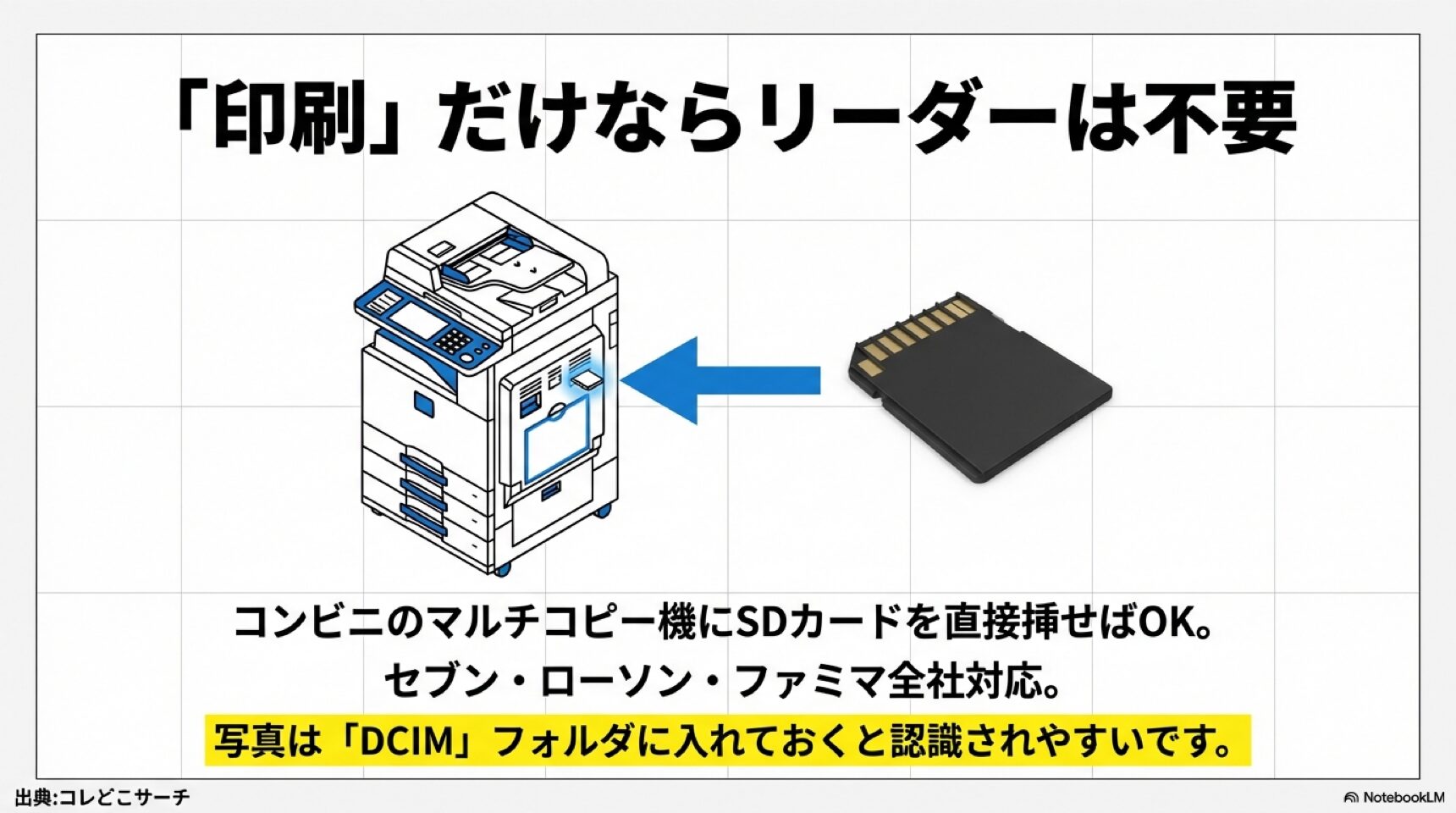
「リーダーを買いたいわけじゃなくて、単にSDカードの中にある履歴書や写真を印刷したいだけなんだ」という方も多いはずです。実は、印刷(プリント)が目的なら、わざわざリーダーを買う必要はありません。コンビニに設置されているマルチコピー機には、各種メディア用のスロットが標準装備されており、直接SDカードを挿して利用できるからです。
ただし、全てのコンビニで同じことができるわけではありません。チェーンごとに対応しているファイル形式や機能に微妙な違いがあります。ここでは、リーダーなしでピンチを切り抜けるための活用術を解説します。
セブンやローソンで写真を印刷するやり方と対応メディア
大手コンビニ3社(セブン-イレブン、ローソン、ファミリーマート)のマルチコピー機は、いずれもSDカード、microSDカード、USBメモリからのダイレクト印刷に対応しています。
例えばセブン-イレブンの場合、メニュー画面から「プリント」→「写真プリント」または「普通紙プリント」を選択し、利用許諾に同意すると、メディア挿入口のカバーが開きます。そこにSDカードを差し込むだけで、カード内のデータを自動的にスキャンし、画面上にファイル一覧を表示してくれます。
便利な機能と特徴
- セブン-イレブン(富士フイルム製): 写真プリントの画質が非常に高いのが特徴です。「証明写真サイズプリント」などの機能も充実しているため、履歴書用の写真出力にも最適です。
- ローソン(シャープ製): 新型のマルチコピー機は操作画面が大きく、スマホライクなUIで非常に直感的です。シール紙への印刷にも対応している店舗が多く、推し活などの用途でも人気があります。
操作は非常にシンプルですが、注意点として、SDカード内のフォルダ構成が複雑だったり、ファイル名が日本語で長すぎたりすると、機械側で認識できないことがあります。データはなるべくルートディレクトリ(一番上の階層)か、標準的な「DCIM」フォルダに入れておくのが無難です。
ファミマならWordやExcelも直接プリント可能
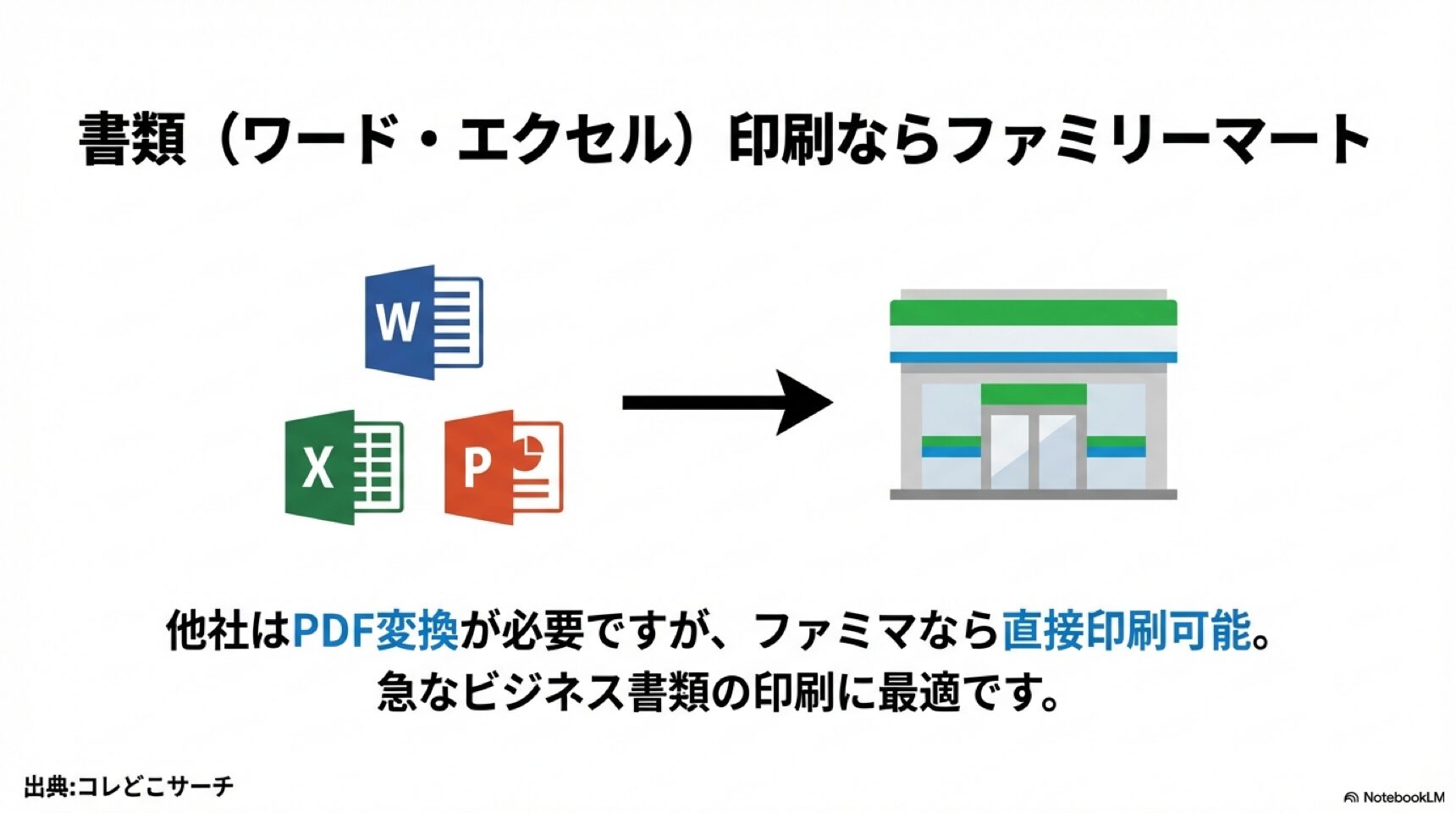
ビジネスマンの方に特におすすめしたいのが、ファミリーマートのマルチコピー機です。ここには、他社にはない強力なアドバンテージがあります。
通常、コンビニで文書を印刷する場合、事前にPCやスマホでWordやExcelファイルを「PDF形式」に変換しておく必要があります。マルチコピー機は基本的に画像データやPDFしか読み込めないからです。しかし、ファミリーマート(および一部のポプラなど同じシャープ製複合機を導入している店舗)では、SDカード内に保存されたWord(.docx)、Excel(.xlsx)、PowerPoint(.pptx)ファイルを、変換なしでそのまま認識して印刷できる機能を備えています。
「出張先でPCが壊れた」「スマホしか手元にないけど、上司から送られてきたExcelの見積書を修正なしで印刷したい」といった絶体絶命のピンチにおいて、この機能はまさに救世主です。プレビュー画面でレイアウトの崩れがないか確認してから印刷できるので、失敗も防げます。ビジネス用途での緊急印刷なら、迷わずファミマを探しましょう。
スキャンしたデータをSDカードに保存はできないので注意
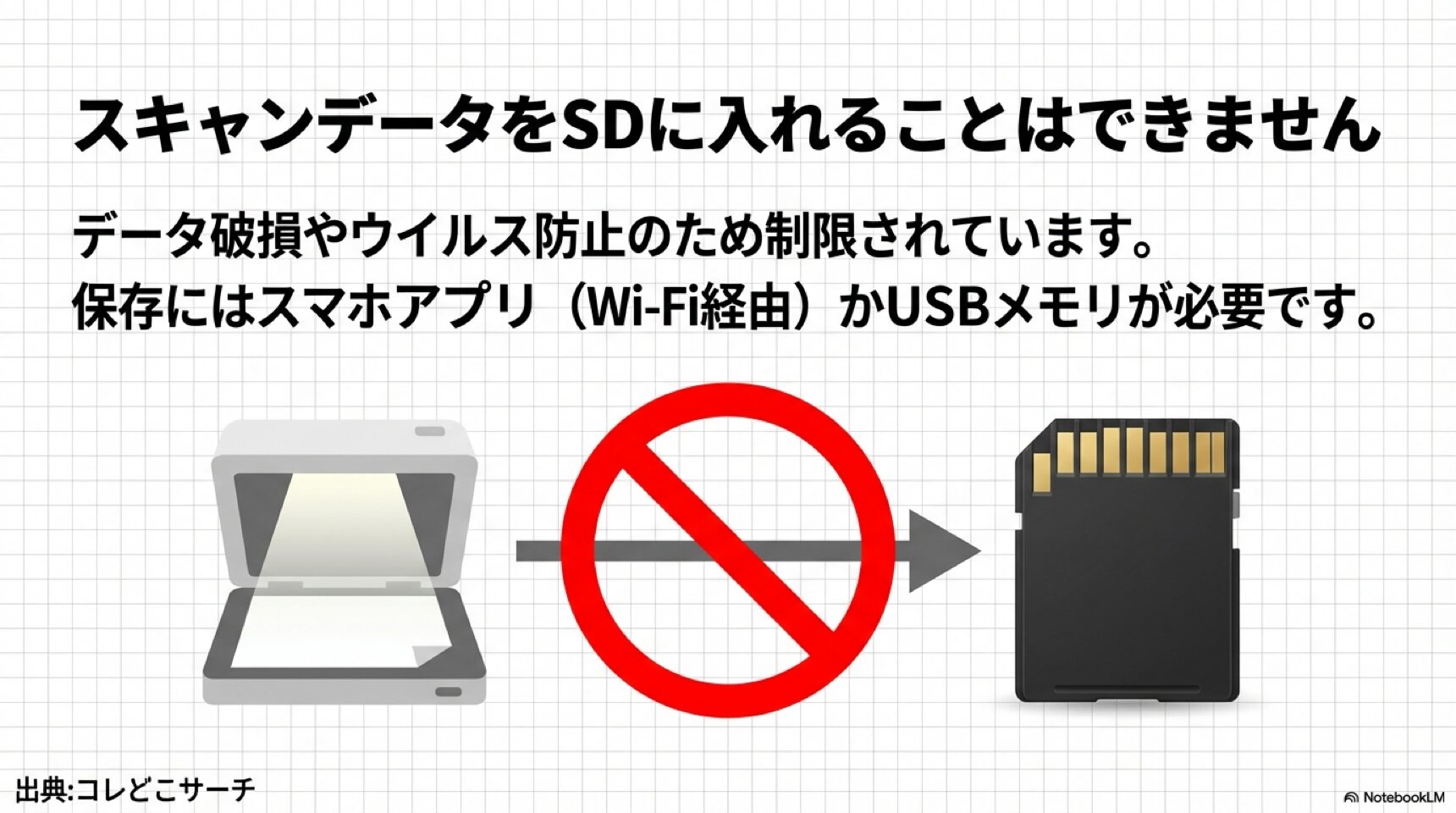
ここで一つ、非常に多くの人が陥る「落とし穴」について警告しておかなければなりません。それは、「スキャンしたデータをSDカードに保存することは、基本的にできない可能性が高い」という点です。
「印刷(読み込み)ができるんだから、逆にスキャン(書き込み)したデータをSDに入れることもできるだろう」と考えるのは自然なことですが、現実には多くのコンビニで制限されています。セブン-イレブン、ローソン、ファミリーマートの公式サイトや操作ガイドを確認すると、スキャンデータの保存先として指定できるのは、主に「USBメモリー」か「スマートフォン(専用アプリ経由)」のみとなっています。
できない理由
これは意地悪で制限しているわけではありません。SDカードはカメラやゲーム機など様々な機器でフォーマット(初期化)されるため、ファイルシステム(FAT32, exFATなど)の相性問題が起きやすく、書き込みエラーやデータ破損のリスクがUSBメモリに比べて高いためです。また、ウイルス感染防止のセキュリティポリシーによる制限でもあります。
もし「手書きのイラストをスキャンして持ち帰りたい」という場合は、SDカードではなくUSBメモリー(Type-A)を持参するか、各社の専用アプリ(セブンなら「マルチコピー」、ファミマ・ローソンなら「PrintSmash」など)をスマホに入れておき、Wi-Fi経由でスマホに保存する方法を選びましょう。一度スマホに入れば、そこから後でゆっくりクラウドやSDカードに移せば良いのです。
iPhoneがSDカードを認識しない時の対処法
さて、ここからは「100均やドンキでリーダーを買ってきた!いざiPhoneに挿した!…あれ?何も起きない?」という、よくあるトラブルについて解説します。これ、実は故障ではなく「使い方が違うだけ」というケースが非常に多いんです。
WindowsのPCなら、USB機器を挿すと「ポロン♪」と音がしてウィンドウが開きますが、iPhoneやiPadは基本的に無言です。画面上に「SDカードが接続されました」といったポップアップは出ません。この「無反応」を見て、「不良品だ!」「壊れてる!」と勘違いしてしまう方が本当に多いのですが、安心してください。
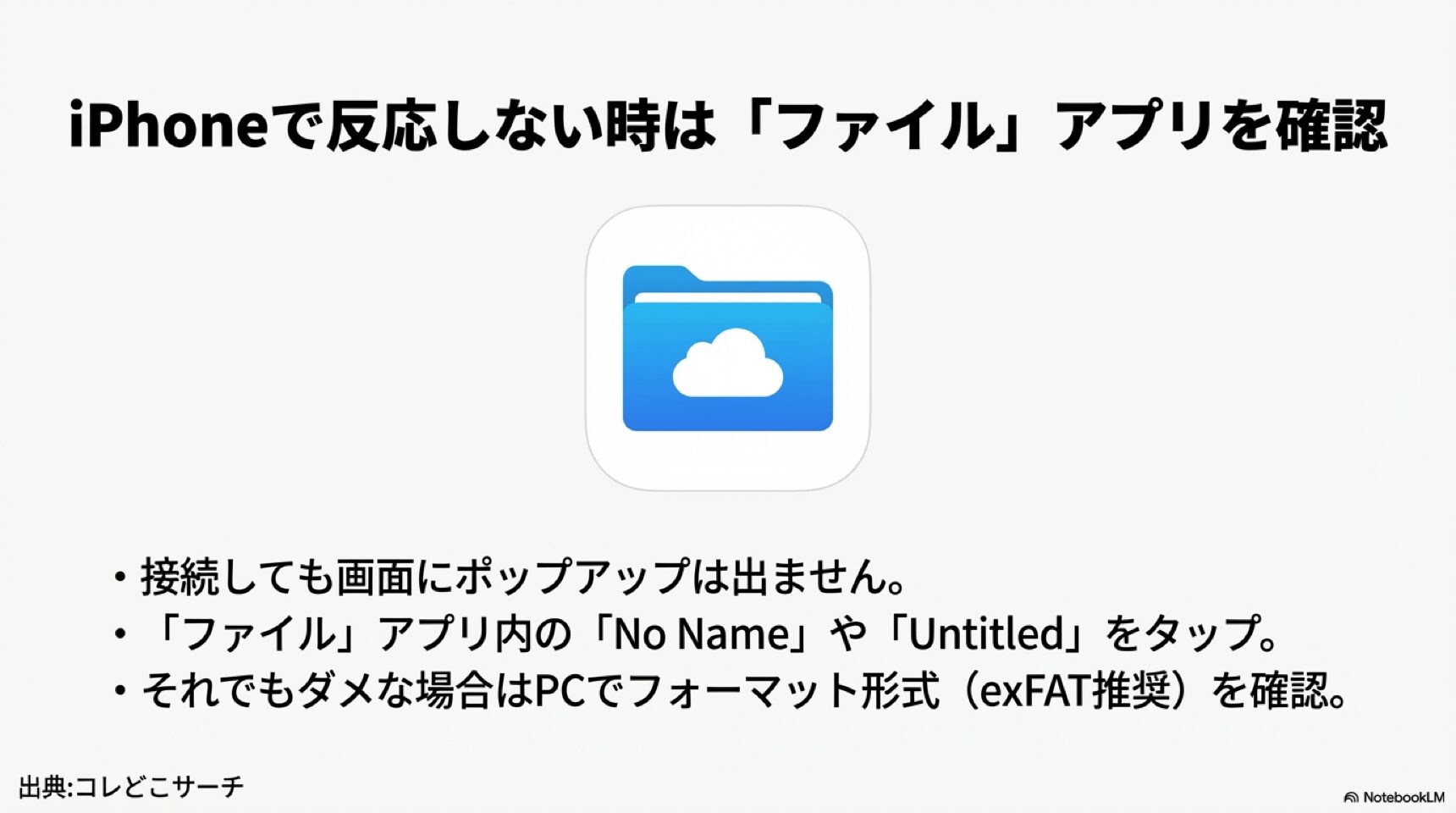
iPhoneでSDカードの中身を見るための正しい手順は以下の通りです。
- リーダーをiPhoneの充電口に接続し、SDカードを奥までしっかりセットする。
- ホーム画面にある標準アプリ「ファイル」(青いフォルダのアイコン)を探してタップする。
- アプリが開いたら、右下の「ブラウズ」タブをタップする(一度で画面が変わらない場合は何度かタップして最上位階層に戻る)。
- 「場所」というセクションに、「iCloud Drive」や「このiPhone内」と並んで表示される「No Name」や「Untitled」、あるいはメーカー名(EOS_DIGITALなど)をタップする。
これで、SDカードの中身のフォルダが表示されるはずです。「写真」アプリをただ開いて待っていても、自動的に読み込み画面が出ないこと(特にiOSのバージョンや設定による)があるので、まずは「ファイル」アプリからアクセスするのが確実な方法です。
読み込まない原因はフォーマットや電力不足かもしれない
「ファイルアプリを見ても、SDカードが表示されない…」という場合、次に疑うべきは「電力不足」か「フォーマット形式」の不一致です。
1. 電力不足(Accessory draws too much power)
SDカードの読み書きには意外と電気を使います。特に古いiPhoneや、バッテリーが劣化している端末、あるいは消費電力の大きい古いSDカードを使っている場合、iPhoneからの給電だけでは足りずに動作しないことがあります。画面に「アクセサリの消費電力が大きすぎます」というエラーが出ることもあります。
対策としては、充電ケーブル(LightningやType-C)を同時に挿して、給電しながら使えるタイプのリーダー(Apple純正の「Lightning – USB 3カメラアダプタ」など)を使用することです。
2. フォーマット形式の問題
これが最も厄介です。SDカードがWindows PC専用の「NTFS」という形式でフォーマットされていると、iPhoneやiPadでは認識すらされません。Apple製品で読み書きするためには、「exFAT」または「FAT32」という形式でフォーマットされている必要があります。
解決策と出典
もしPCをお持ちなら、一度PCでSDカードのプロパティを確認してみてください。NTFSだった場合は、PC上で「exFAT」形式でフォーマットし直す必要があります(※注意:フォーマットすると中のデータは全て消えるので、必ずバックアップをとってから行ってください)。
詳しくは、Appleの公式サイトでも推奨されるアクセサリや使用条件について解説されています。
(出典:Apple Inc.『Apple 製のカメラアダプタを使って、iPhone や iPad に写真を読み込む/書き出す』)
SDカードリーダーをコンビニで探すより確実な方法まとめ
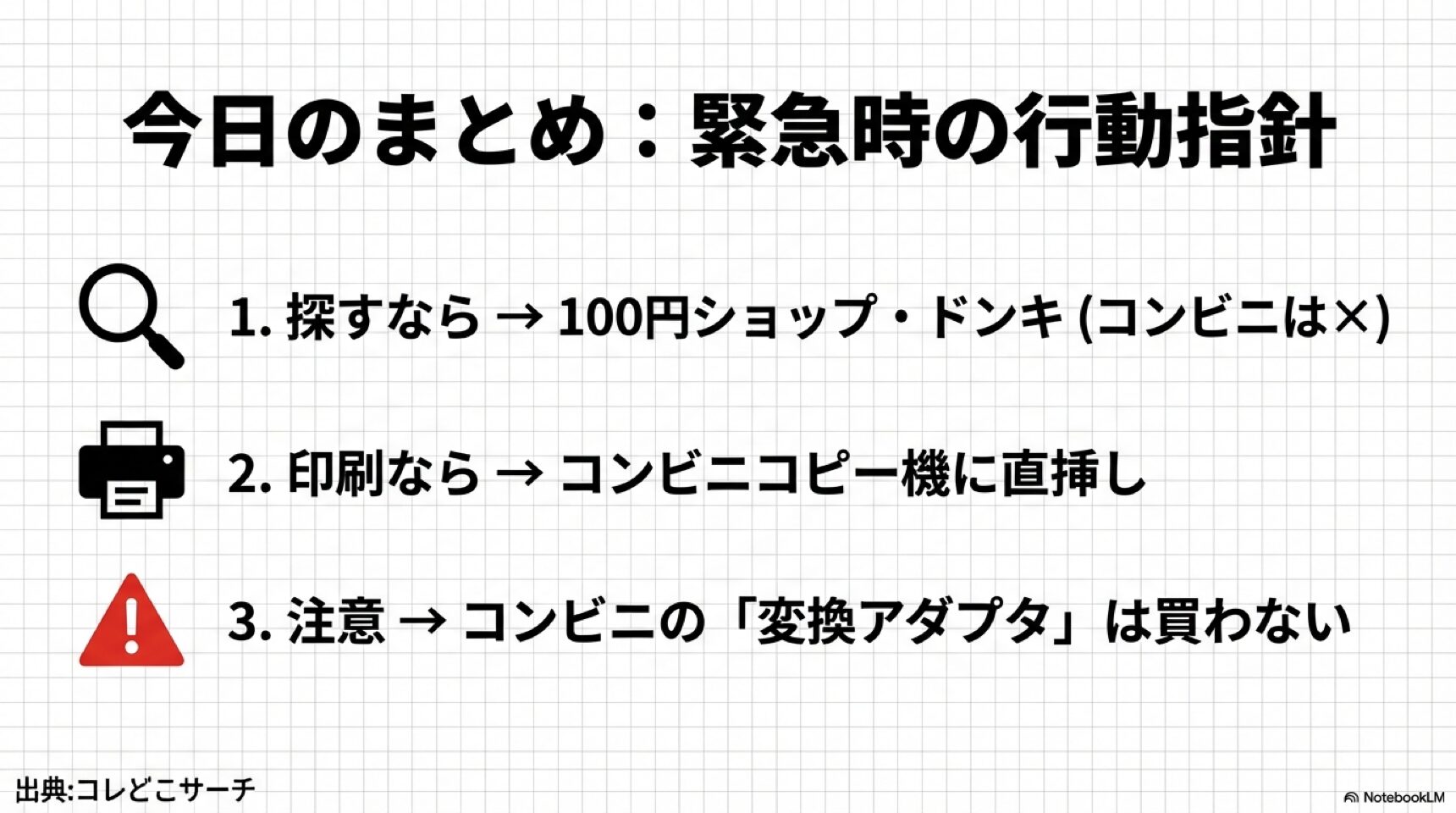
今回は「SDカードリーダー コンビニ」をテーマに、売り場の実情や代替案、トラブルシューティングまで網羅的に解説してきました。最後に、緊急時の行動指針を整理します。
- コンビニに期待しない: SDカードリーダー本体は、コンビニにはまず売っていません。「あるかも」と思って何軒も回るのは時間の無駄になる可能性が高いです。
- 購入するなら100均かドンキ: 最安・最速の解決策はダイソーやセリアです。深夜ならドン・キホーテへ走りましょう。
- 印刷だけなら手ぶらでOK: コンビニのマルチコピー機に直接SDカードを挿せば、写真も文書も印刷できます。ただし、スキャン保存はできないと思っておきましょう。
- iPhoneユーザーの注意点: 買ったリーダーが反応しなくても焦らず「ファイル」アプリを確認。それでもダメならPCでフォーマット形式(exFAT)をチェックしてください。
デジタルのトラブルは予期せぬタイミングで起こるものです。焦ってコンビニに駆け込む前に、この記事の情報を思い出して、状況に合わせた最適な行動(100均へ行く、マルチコピー機を使うなど)を選んでいただければ幸いです。無事にデータが取り出せることを祈っています!
※本記事の情報は執筆時点のものです。店舗や時期によって在庫状況や機器の仕様は異なる場合がありますので、正確な情報は各店舗へご確認ください。